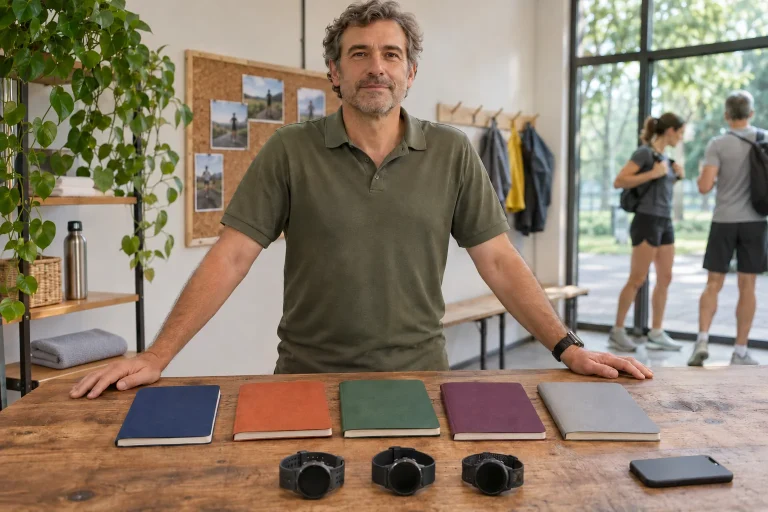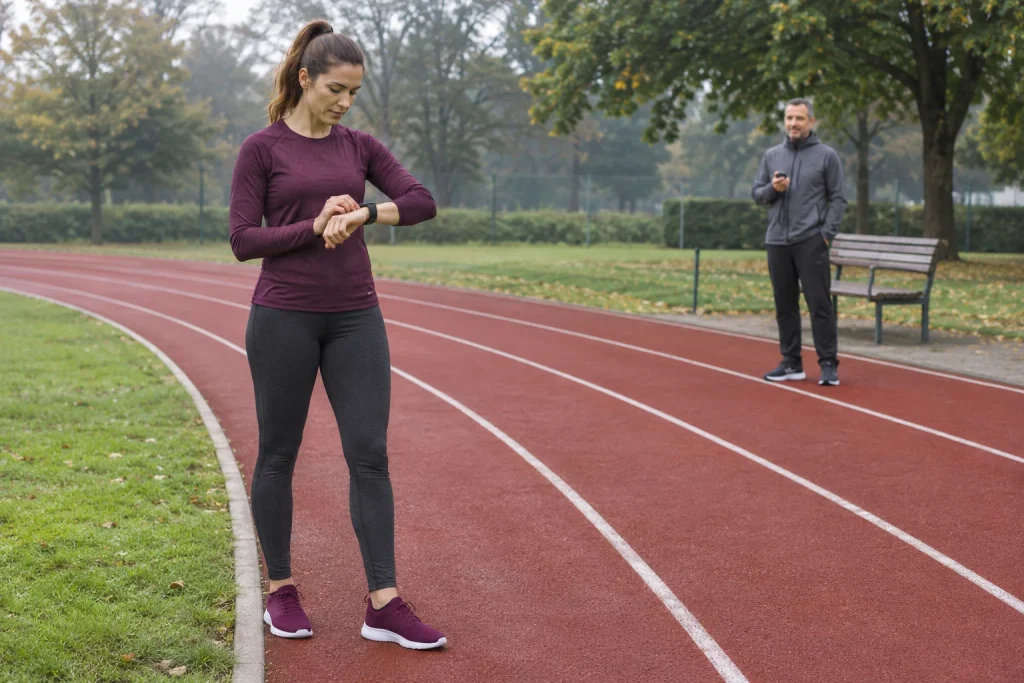
Az Apple Edzés alkalmazás futóként akkor segít a legtöbbet, ha indulás előtt egyetlen világos feladatot adsz neki. Másra való egy időre felépített szakaszos edzés, egy teljes távra számított céltempó és egy korábban lefutott útvonal eredményének követése. A kijelző mindhárom esetben mutathat tempót és távolságot, mégis más kérdésre válaszol.
Az alábbi útmutató a 2026. november 21-én elérhető Apple-tájékoztatás alapján készült, saját beállítási és számolási példákkal. A példák nem személyre szabott futóprogramok. A cél az, hogy értsd, melyik funkciót választod, mit állítasz be rajta, és milyen adatot érdemes a futás után értékelni.
1. Edzés, Fitness és Fitness+: rendezd a neveket
Az órán az Edzés, angol nevén Workout alkalmazásban indítod a mozgás rögzítését és a hozzá választott célt. A telefon Fitness alkalmazása a napló áttekintésében és az újabb rendszereken a feladatok szerkesztésében is szerepet kap. Az Apple Fitness+ ezzel szemben külön előfizetéses edzés- és meditációs tartalomszolgáltatás. A Fitness+ bemutatója önálló csomagokat és próbaajánlatokat sorol; ebből nem következik, hogy az óra saját futóedzésének beállításához is ilyen előfizetés kell.
A jelenlegi SE 3 és Ultra 4 termékspecifikáció iPhone 11-et vagy újabbat, a második generációs vagy újabb iPhone SE-t is beleértve, és iOS 27-et vagy újabbat ír. Ez a mostani termékoldalak feltétele. Egy régebbi óra és rendszer más lehetőségekkel működhet; a telefonon megjelenő új szerkesztőből nem szabad minden korábbi hardverre azonos támogatást feltételezni.
Írd fel az óra modelljét, a watchOS verzióját és a telefon iOS verzióját. Ha egy leírásban szereplő menüpont hiányzik, ezt a három adatot ellenőrizd először. Az alkalmazás nevének egyezése nem jelenti, hogy egy évekkel korábbi rendszer menüje azonos a maiéval. Egy futás előtt sokkal könnyebb tisztázni ezt a különbséget, mint kesztyűben keresni a pálya szélén a telefonon látott szerkesztőt.
2. Egyéni szakaszok: az időrendet építsd fel előbb
Az Apple egyéni edzéshez adott órás útmutatója a sportág Goals menüjéből, a Custom és hozzáadás választásán keresztül írja le a létrehozást. Bemelegítés, munka- és pihenőszakasz, levezetés adható meg idő, távolság vagy nyitott cél szerint. A szakaszoknak saját nevet is adhatsz. A létrehozó gombhoz munka- vagy pihenőszakasz hozzáadása szükséges; a puszta bemelegítési elképzelés még nem ugyanaz a teljes egyéni feladat.
Először papíron vagy saját jegyzetben írd le a sorrendet, és csak utána töltsd ki a mezőket. Például egy kezelést szemléltető minta lehet: 7 perc bevezető rész, négyszer 90 másodperc munka és 2 perc pihenő, végül 6 perc lezárás. Itt a „munka” az alkalmazás szakaszneve, nem kötelező maximális erőkifejtés. A neked megfelelő intenzitást nem a menüpont neve határozza meg.
A minta teljes ideje 7 + 4 × (1,5 + 2) + 6 = 27 perc. Ha az utolsó kétperces pihenőt elhagyod, és közvetlenül a levezetésre váltasz, 25 perc lesz. Ez az apró szerkezeti különbség gyakran megmagyarázza, miért tér el az órán látható összidő a fejben számolttól. A szerkesztéskor tehát azt is döntsd el, az ismétlődő csoport utolsó pihenőjét valóban szeretnéd-e megtartani.
3. Telefonos szerkesztés és a mezők ellenőrzése
A Fitness iPhone-os útmutatója a telefonon készített egyéni edzésekhez watchOS 26-ot vagy újabbat futtató, párosított Apple Watchot kér. A mentett feladat automatikusan szinkronizálódik az órára. A szerkesztőben ismétlődő blokkok, átrendezés és szakasztörlés is szerepel. Így a hosszabb feladatot kényelmesebben áttekintheted, de indulás előtt az órán is nézd meg a ténylegesen elérhető változatot.
A távolság és az idő mezőjét külön ellenőrizd. A 400 méter és a 400 másodperc teljesen más feladat; utóbbi 6 perc 40 másodperc. A kilométer és a mérföld cseréje szintén nagy különbséget okoz. Ha a program neve csak annyi, hogy „négy ismétlés”, nem derül ki belőle a választott egység. Adj olyan nevet, amely neked azonnal érthető, például „idős szakaszok – kedd”.
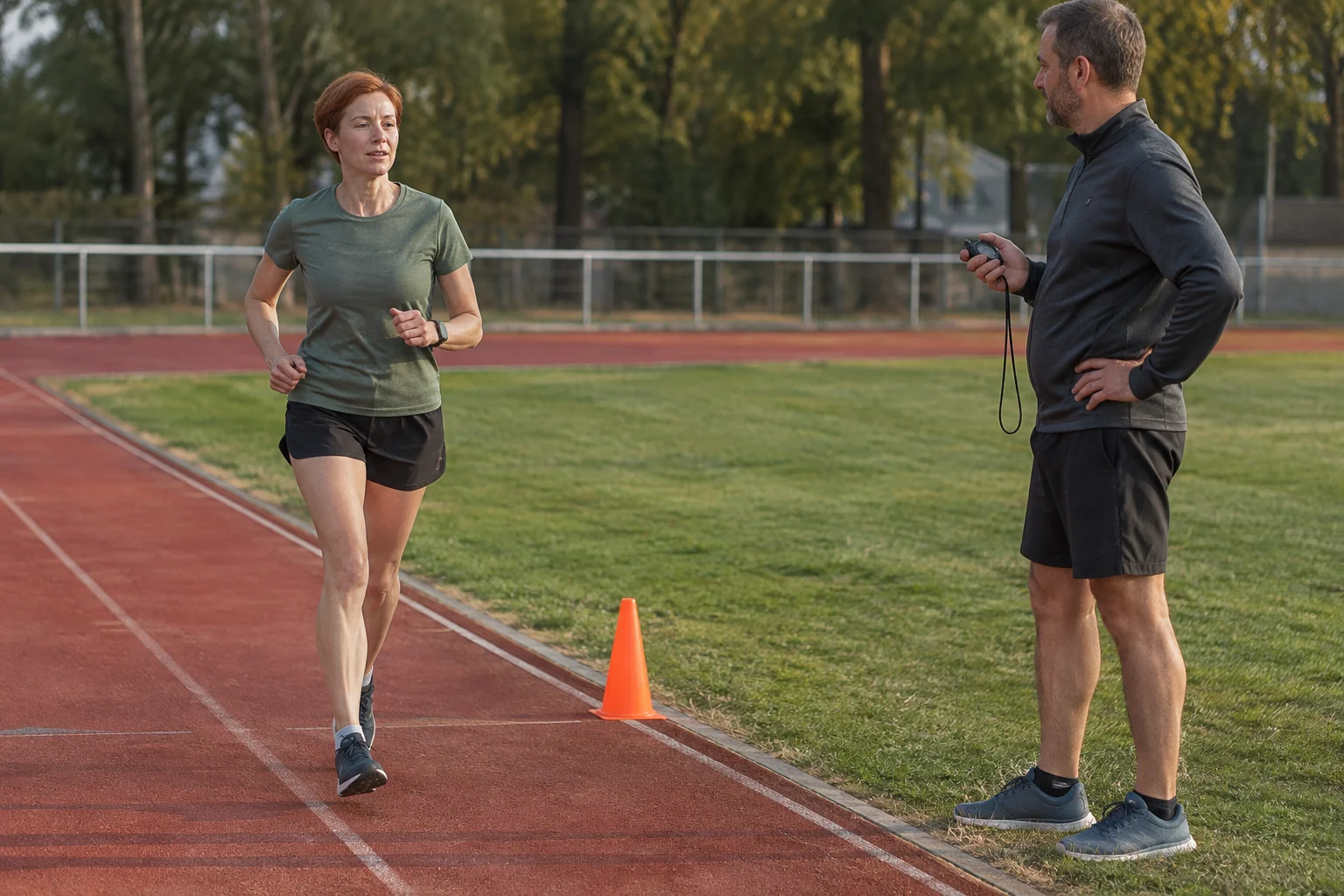
Az első működési próbát egyszerű, rövid feladattal végezd. Figyeld meg, hogyan jelzi a váltást, melyik szakaszt látod, és hogyan fejezhető be a rögzítés. Ez eszközismereti próba: nem kell azért keményebben futnod, hogy kiderüljön, hallod-e a jelzést. Ha edzőtől kapott feladatot viszel át, a megadott munka, pihenő, egység és ismétlésszám egyezését ellenőrizd, mielőtt saját céltempót rendelnél hozzá.
 Kép nagyítása
4. Pacer: a teljes táv időcéljához viszonyít
A Pacer hivatalos leírása szerint távolságot és célidőt állítasz be, az óra pedig mutatja, hogy a választott tempó előtt vagy mögött jársz. Aktuális és átlagtempó is megjelenik. A funkció kültéri és beltéri futásnál, valamint kültéri kerékpározásnál is szerepel a mostani útmutatóban. A megjegyzett korábbi cél módosítását a Pacer szerkesztőjében kell elvégezni.
Saját számolási példa: 8 kilométert 52 perc alatt szeretnél teljesíteni. Az ehhez tartozó átlag 6 perc 30 másodperc kilométerenként. Ha 3 kilométernél 19 perc telt el, a 19 perc 30 másodperces egyenletes részidőhöz képest 30 másodperccel előrébb jársz. Ez csak az időcélhoz viszonyított különbség; nem mondja meg, hogy a tempó aznapi állapotodhoz, az emelkedőhöz vagy a szembeszélhez megfelelő-e.
A Pacer jó kérdése ezért az, hogy „hogyan alakul a kiválasztott teljes táv időbeosztása?”. Egy szakaszos edzésnél viszont a munkarész és a pihenő más logika szerint váltakozik. Ha a mai feladat a szakaszváltások követése, ahhoz az egyéni edzés szerkezete adhat érthetőbb támpontot. A két megoldást a futás célja alapján válaszd, ne az alapján, melyik képernyő tűnik látványosabbnak.
5. Race Route: saját korábbi útvonaladhoz hasonlít
A Race Route a rendszeresen ismételt útvonal utolsó vagy legjobb idejével hasonlít össze. Az Apple leírása legalább két, kevés vagy semennyi eltéréssel megismételt út után automatikusan létrejövő útvonalat említ. Futás közben az előny vagy hátrány és a hátralévő táv látható; letérésnél visszatérésre figyelmeztet. Ez a Race Route és a Pacer közötti alapvető különbség: az egyik múltbeli saját felvételhez, a másik megadott időcélhoz viszonyít.
Ezért egy első alkalommal futott versenyhez ne feltételezz automatikusan használható Race Route előzményt. A szokásos körödön is gondold át, melyik felvételhez hasonlítasz. A legjobb korábbi idő mögött lehet hűvös időjárás, kipihent állapot és más útviszony. A kijelzett hátrány nem utasítás arra, hogy ugyanazt a teljesítményt most is vissza kell hoznod. Saját célod alapján döntsd el, kell-e egyáltalán időösszevetés az adott napra.
Egy nyolcas alakú parkfutásnál a két kör hasonló részeken vezethet, mégis eltérő sorrendben. Ha a saját megszokott útvonaladat változtatod meg egy lezárás miatt, jegyezd fel a kitérőt. Az utólagos összehasonlításban így nem csak azt látod, hogy fél perccel később értél egy pontig, hanem azt is, miért. A digitális ellenfél nem tudja helyetted eldönteni, hogy ugyanaz volt-e a futás valós feladata.
6. Válassz kevés, valóban használható futásadatot
A Workout futóadatainak útmutatója külön nézetként sorolja a pulzust, a tempót, a szakaszadatokat, a szintet és a teljesítményt. A technikai mutatók között lépéshossz, talajérintési idő és függőleges elmozdulás szerepel; az utóbbit centiméterben, a talajérintést ezredmásodpercben mutatja. Ezek a futás megfigyelhető jellemzőinek becslései. A felsorolásból nem következik minden régi óramodell és sportmód azonos adatkínálata.
Egy könnyen követhető első képernyőhöz válassz egy fő kérdést: mennyi idő telt el, milyen szakaszban vagy, vagy hogyan tartod a megadott időcélt? Ha a szakaszváltás a fontos, a futótechnikai adatok többsége ráér a naplóban. Ha minden mozdulatnál újabb oldalt lapozol, a több információ kevésbé segíti a mozgást. A jó kijelző azt teszi egyértelművé, amire az adott pillanatban szükséged van.
Saját összehasonlításban azonos helyzeteket keress. Egy lassú emelkedő és egy sík gyorsabb szakasz talajérintési idejének különbsége önmagában nem bizonyít technikai hibát. Előbb ugyanazon futás megfelelő részeit és a tempót nézd meg, utána fogalmazz meg egy kérdést. Például: „a hosszabb egyenes végén is hasonló a ritmusom?”. Ez használható megfigyelési feladat; egy kiragadott ezredmásodperc személyes minősítésként kevésbé segít.
7. Pulzuszónák: ismerd a beállítás eredetét
Az Apple zónaleírása öt becsült intenzitási tartományt mutat be, az egészségadatok alapján számított határokkal. A számításhoz megadott születési dátum szükséges. A határok kézzel is szerkeszthetők az óra Edzés beállításaiban vagy az iPhone Watch alkalmazásában. Attól, hogy két ember ugyanazt a zónaszámot látja, még nem biztos, hogy azonos fiziológiai terhelésen futnak.
Ha a kézi határaidat megváltoztatod, a dátumot és az okot írd fel. Így egy későbbi kimutatásnál nem kevered össze a valódi edzésváltozást egy másik besorolási szabállyal. Például azonos pulzusgörbe más határok mellett más zónaidőt adhat. A „több idő a második zónában” állítás csak akkor értelmezhető, ha tudod, ugyanazok a határok működtek-e mindkét héten.
A mérési pontosságról szóló Apple-tájékoztatás a hideget, a bőr jellemzőit és a mozgást is említi a pulzusérzékelés befolyásoló tényezői között; szükség esetén Bluetooth-mellkaspánt csatlakoztatása is lehetséges. Előbb a mérés következetességét és az illeszkedést ellenőrizd, és csak utána alakíts át egy egész tervet egyetlen szokatlan grafikon alapján. A pulzusgörbe itt sem helyettesít EKG-t vagy egyéni egészségügyi értékelést.
 Kép nagyítása
8. Edzésterhelés és erőfeszítés: időben olvasd az adatot
A Training Load útmutató az utóbbi hét nap edzéseinek időtartamát és intenzitását az előző huszonnyolc naphoz hasonlítja. Az eredmény relatív kategóriaként jelenik meg, és sportág szerint is szűrhető. Ez saját közelmúltadhoz viszonyított mutató. Egy hosszú kihagyás utáni hét és egy hónapok óta hasonló beosztású hét ezért más háttérrel kerül az ábrára.
Az Apple erőfeszítés-értékelése a kardióedzések után becsült minősítést adhat, amelyet módosíthatsz; az iPhone Fitness alkalmazásában is szerkeszthető az Effort mező. A saját visszajelzést ne a kívánt grafikonhoz igazítsd. Ha egy futás a körülmények miatt nehezebb volt, ezt őszintén jelezd, és jegyezd fel, mi történt. A cél a tapasztalat megőrzése, nem az alkalmazás jutalmazó visszajelzése.
Saját szemléltetés: két héten egyaránt 120 perc futásod volt, de az egyikben minden alkalom hasonlóan könnyűnek érződött, a másikban két nap is meglepően nehéznek. A puszta időösszeg nem mutatja meg ezt a különbséget. A terhelésnézet mellé ezért a napok eloszlását és a szöveges megjegyzéseket is nézd. A relatív kategória nem ad bizonyosságot arról, hogy a következő edzésed biztonságos vagy eredményes lesz.
9. Beltéri becslés, kalibrálás és az első ellenőrzött alkalom
A kalibrálási útmutató jó GPS-vételű, sík nyílt terepen, normál tempójú kültéri séta vagy futás során körülbelül húsz percet ír le. Ez több alkalomból is összeállhat. Az iPhone helymeghatározása és Motion Calibration & Distance beállítása is számít. A kalibrálás a lépéshossz tanulását segíti, ezért GPS nélkül is javíthatja a távolság- és tempóbecslés feltételeit; nem alakítja a beltéri futást műholdas távolságméréssé.
Ha a futópad kijelzője és az óra eltér, őrizd meg mindkét adat eredetét. Ne válaszd automatikusan a kedvezőbb számot. A saját naplóba írt „pad kijelzője szerinti táv” és „óra becslése” megnevezés később is érthetővé teszi az összevetést. A lényeg, hogy azonos módon követhesd a hasonló alkalmakat, és ne keverj észrevétlenül különböző mérési rendszereket egyetlen pontosnak látszó átlagba.
Az első jól előkészített futáshoz elég egy ellenőrzött cél, kevés jól olvasható adat és ismert leállítási mód. A szakaszos feladatnál a sorrendet, Pacernél a táv–idő párost, Race Route-nál a korábbi útvonalat nézd meg. A naplóban pedig különítsd el a rögzített tényeket, a saját erőfeszítésedet és az algoritmus összefoglalóját. Így az Edzés alkalmazás kezelése a futásodhoz igazodik, és a visszanézett adatokból is több érthető információ marad.
Források
- Apple – egyéni edzés az órán
- Apple – egyéni edzés az iPhone Fitnessben
- Apple – Pacer és Race Route
- Apple – futónézetek és technikai adatok
- Apple – pulzuszónák
- Apple – edzésterhelés
- Apple – erőfeszítés szerkesztése
- Apple – kalibrálás
- Apple – mérési pontosság
- Apple Watch SE 3 – jelenlegi specifikáció
- Apple Watch Ultra 4 – jelenlegi specifikáció
- Apple Fitness+ – tartalomszolgáltatás